Typora配置PicGo使用阿里OSS图床
q
前言:之前使用Gitee搭建的Typora图床,25号博客的照片无法访问,查看gitee仓库发现:因外链封禁仓库。免费终归不是长久之道。解封仓库后拉到本地,遂决定使用其他图床。斟酌二三,选择阿里OSS对象存储服务。
OSS购买与相关配置
购买OSS
登录阿里云OSS控制台(如果你是第一次使用,需要同意协议)
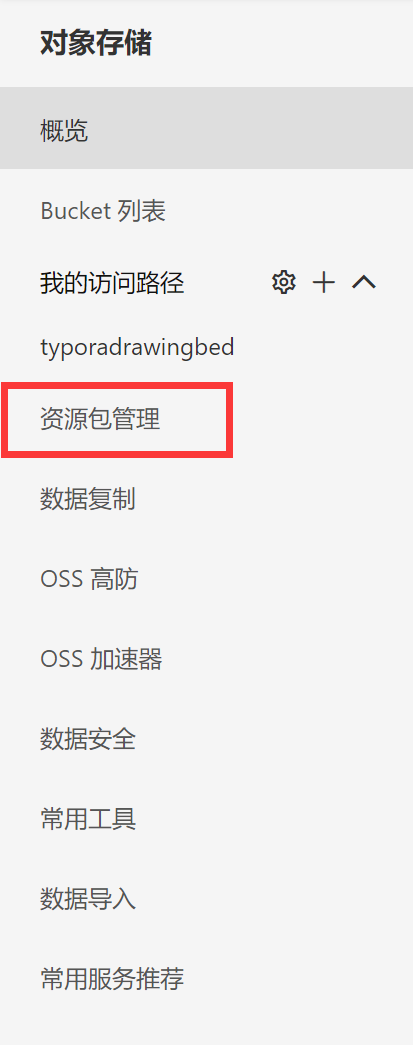
单击左侧资源包管理
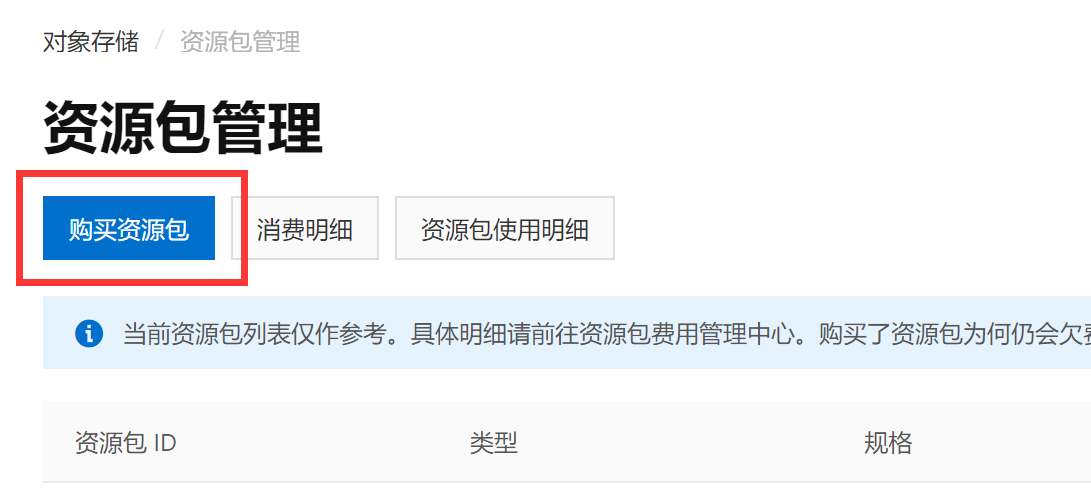
点击购买资源包
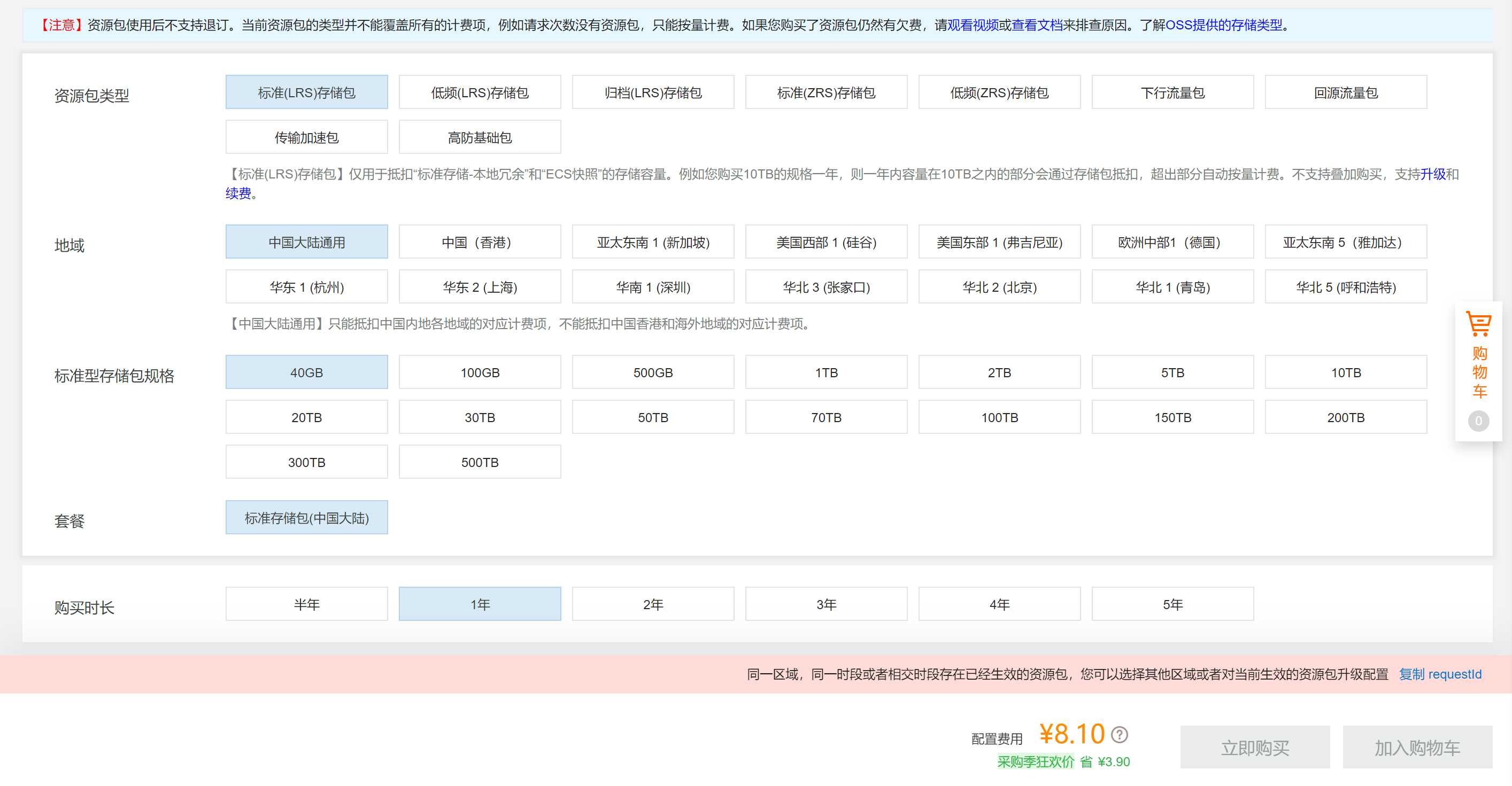
进入购买页,选择你要购买的套餐。这里我选择最小的40G,用来存放图床的照片绰绰有余。年选一年,现在搞活动低不到一块
配置Bucket
创建Bucket:
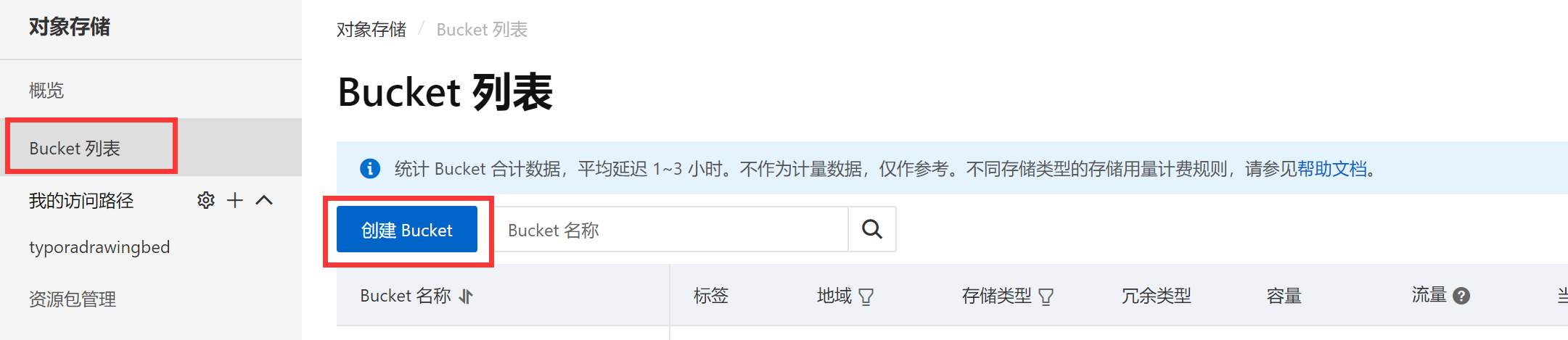
返回OSS管理主页,单击右侧进入Bucket列表,单击创建Bucket
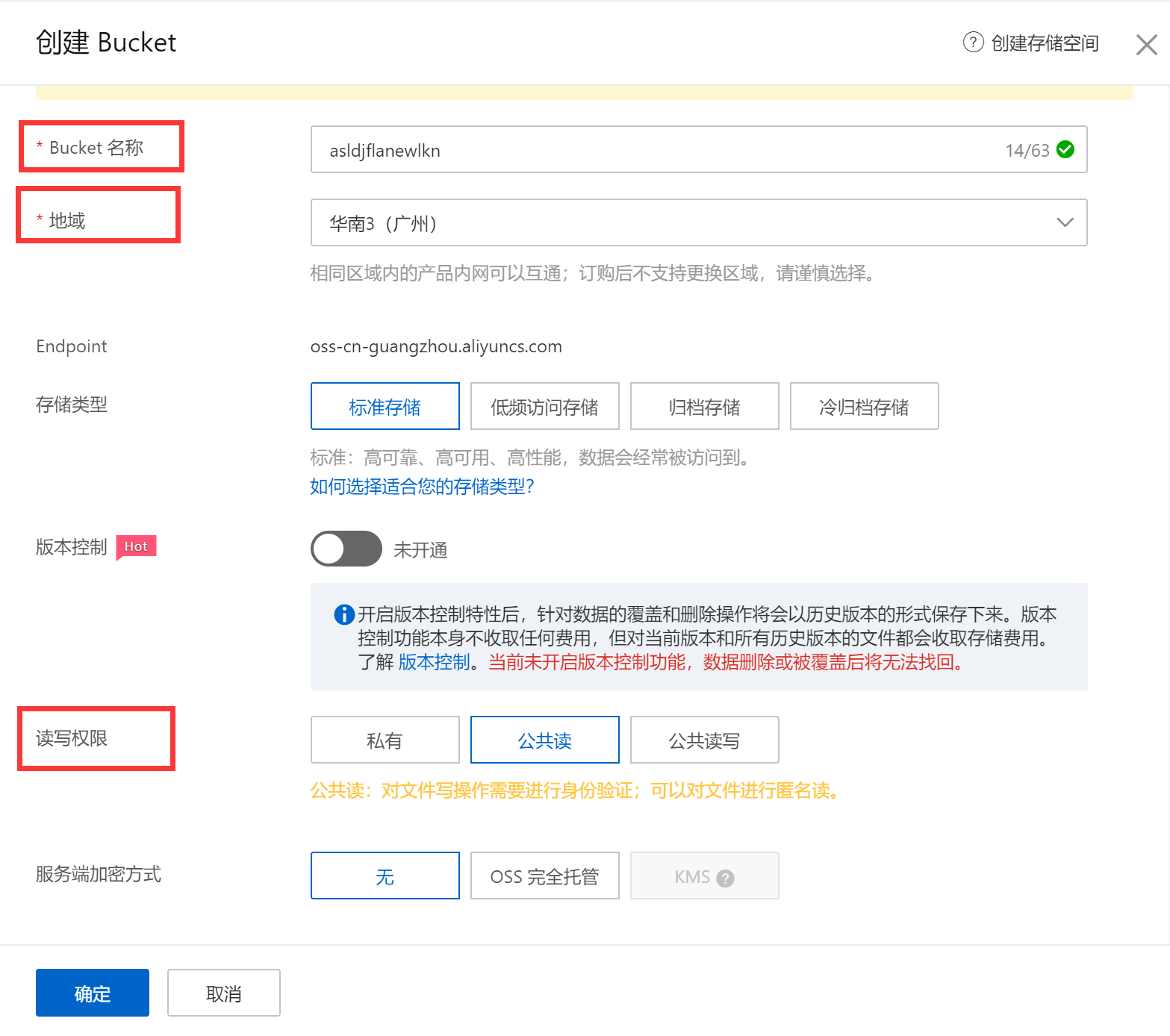
在创建Bucket选项中:
- 填写Bucket名称
- 可以选择修改地域(我离广州较近,所以选择广州)
- 读写权限必须选择公共读(这个关系到别人能否访问你的图片,毕竟你是放到博客上,所以是开发给别人查看)
- 其他选项默认即可
配置子用户AccessKey
新增子用户AccessKey
AccessKey相等于子账户,给它OSS权限,用来读写OSS
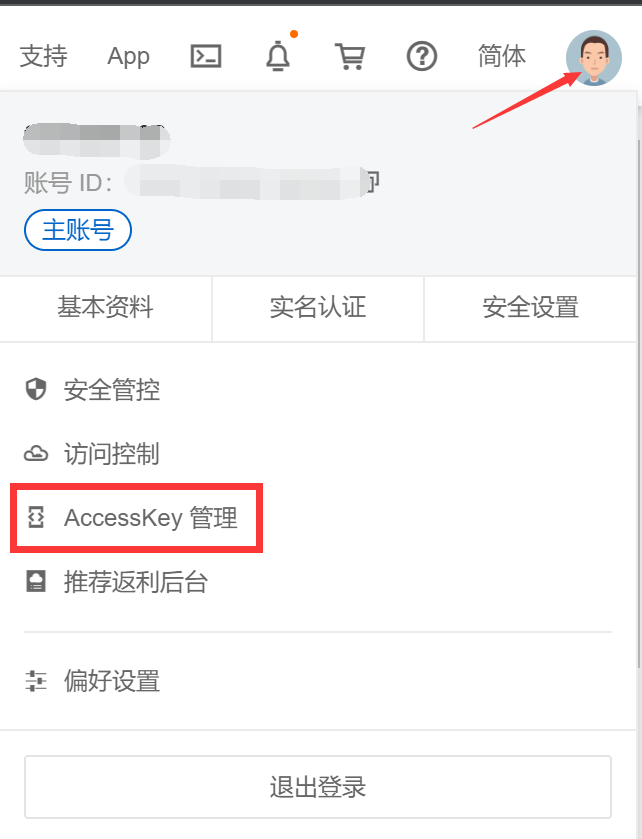
鼠标停留右上角个人头像,出现面板。单击AccessKey管理
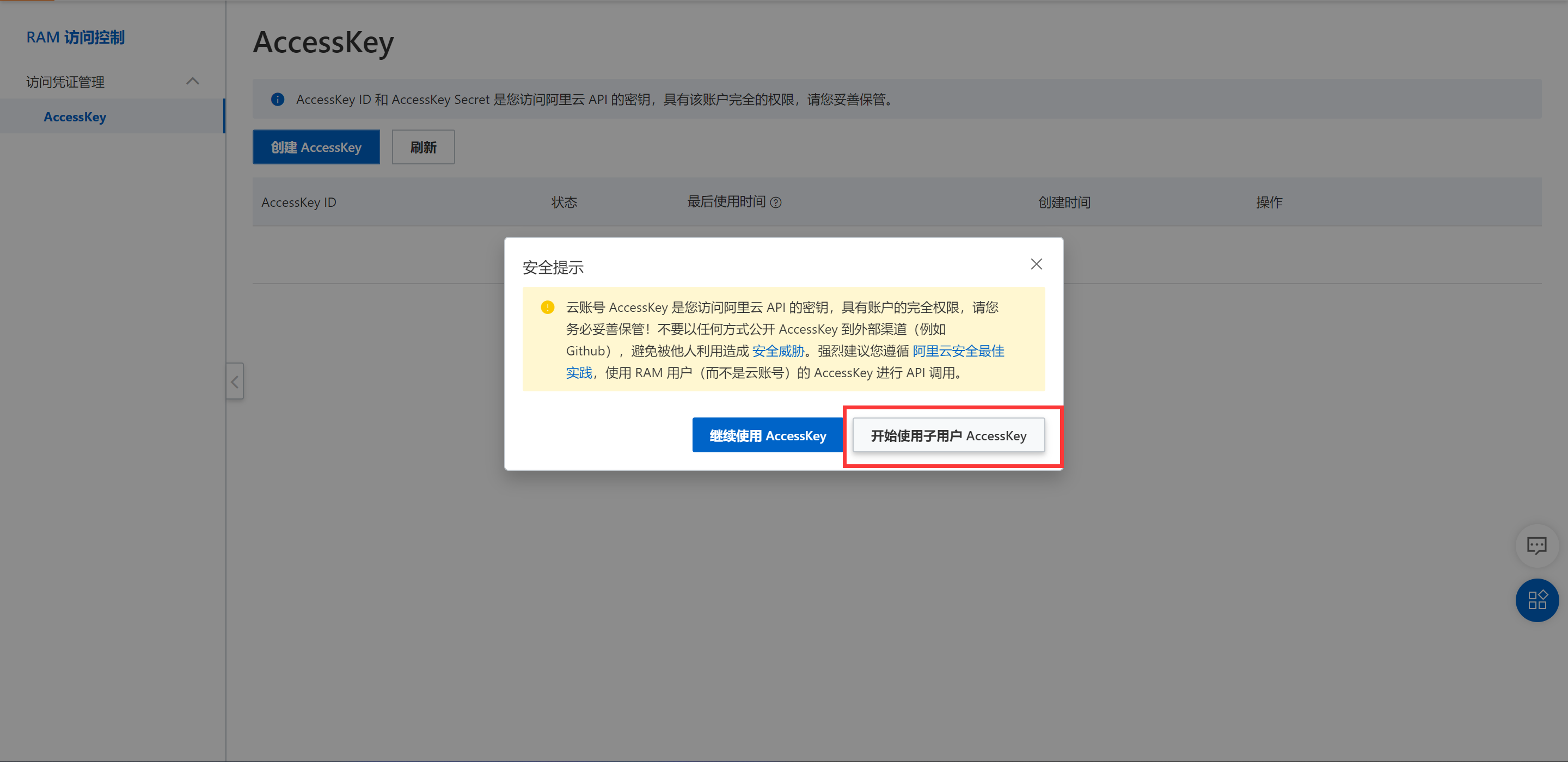
跳转页安全提示,选择开始使用子用户AccessKey
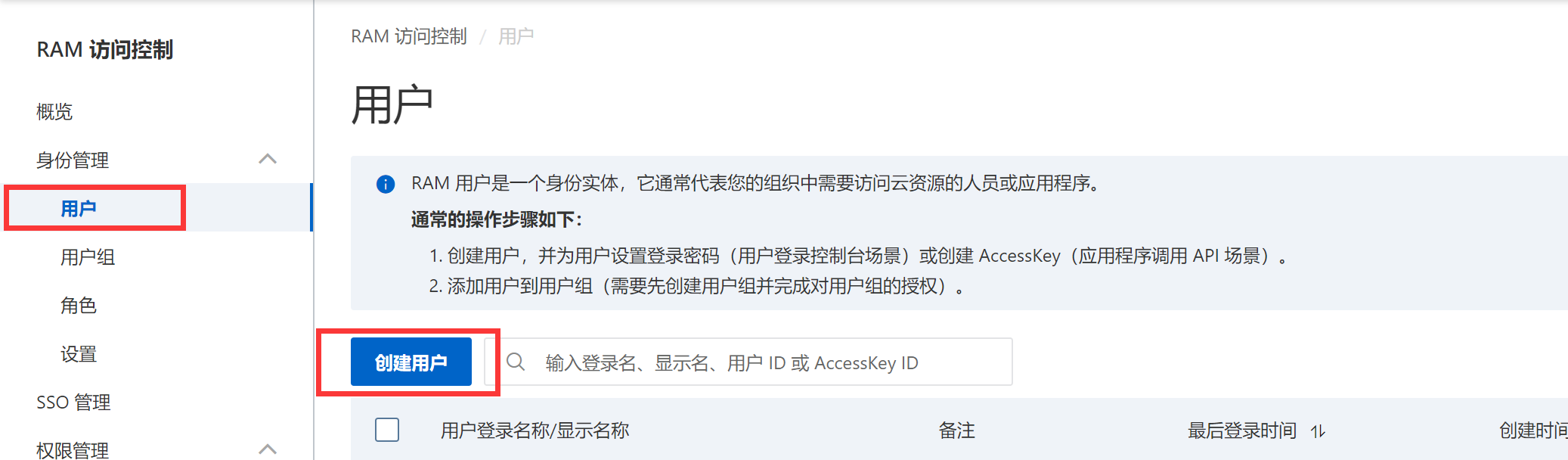
跳转页选择创建用户
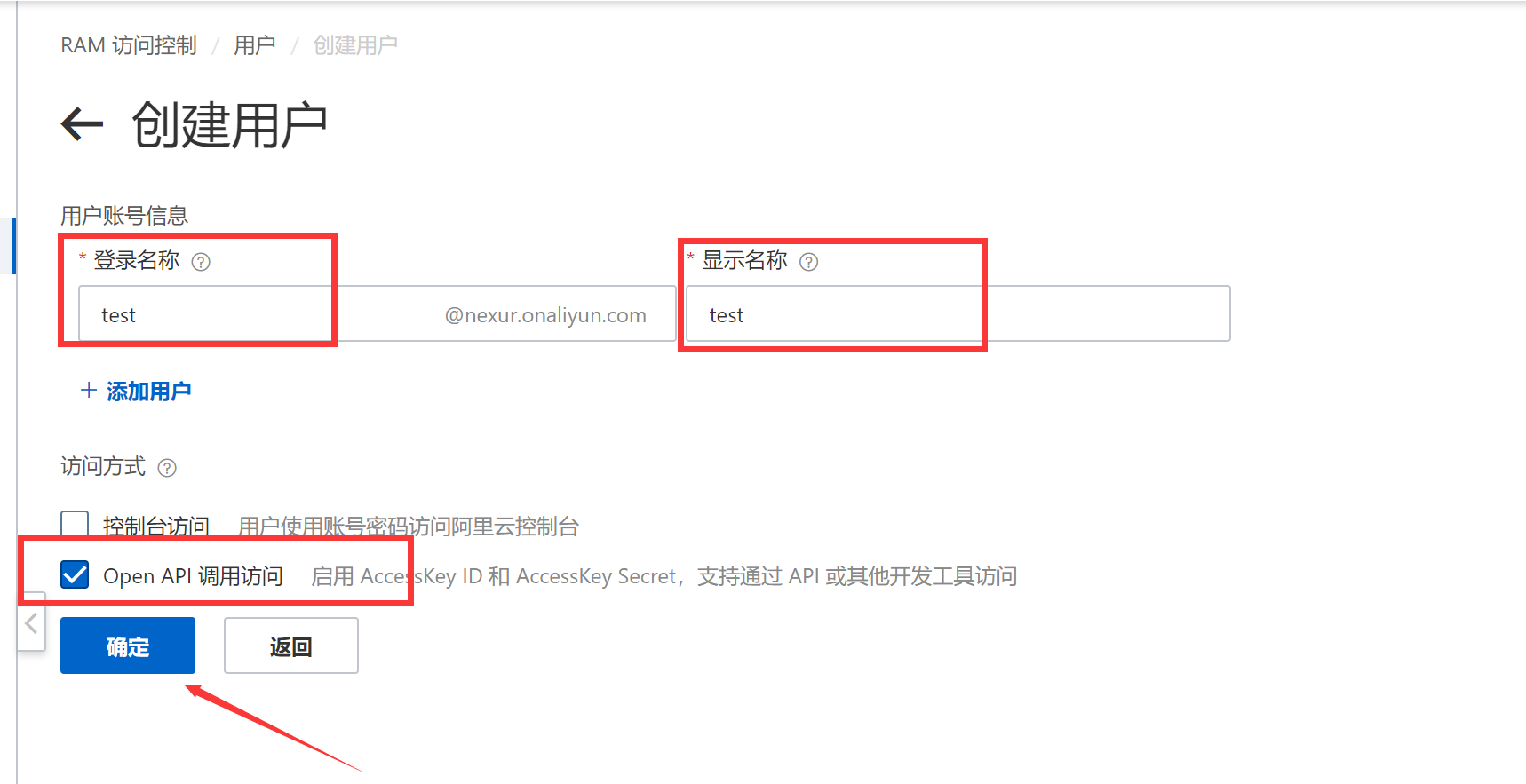
创建用户页,填写登录名称、显示名称,勾选OpenAPI访问,最后单击确定。(可能确定后会跳安全验证,验证即可)
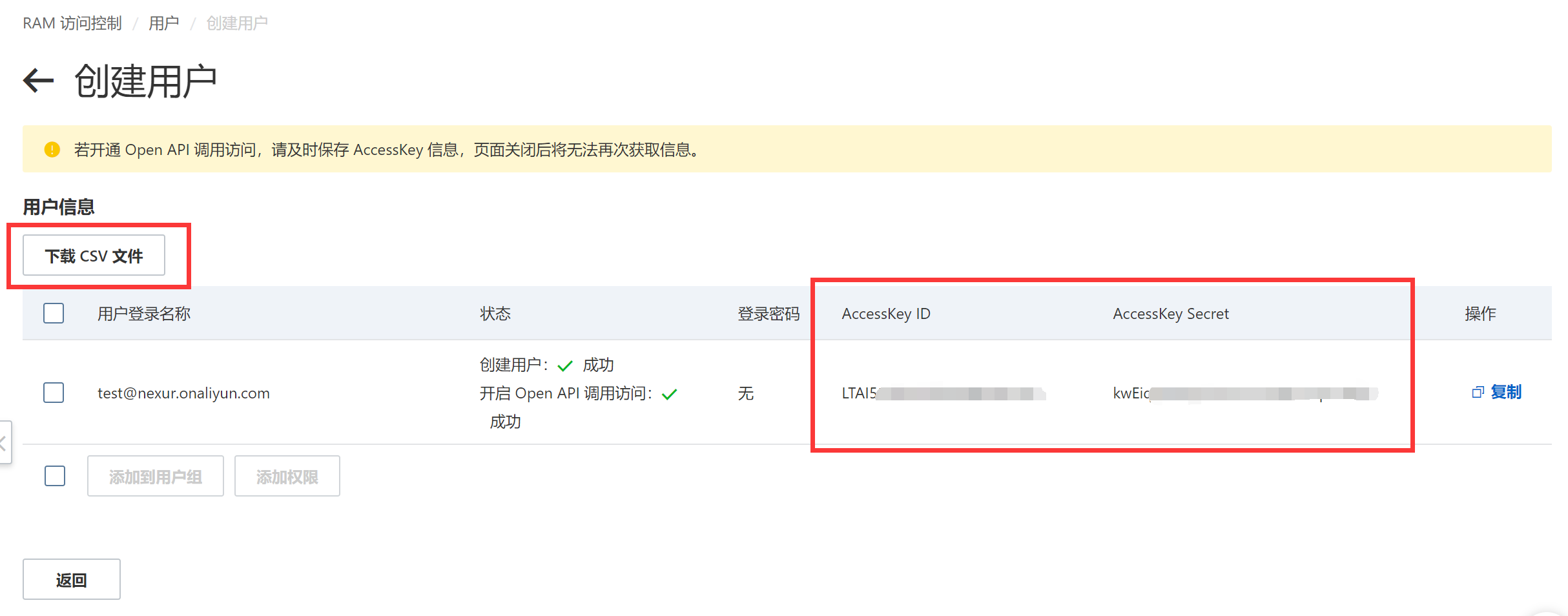
重点:若开通 Open API 调用访问,请及时保存 AccessKey 信息,页面关闭后将无法再次获取信息。可以选择下载CSV文件,这样不怕忘记。
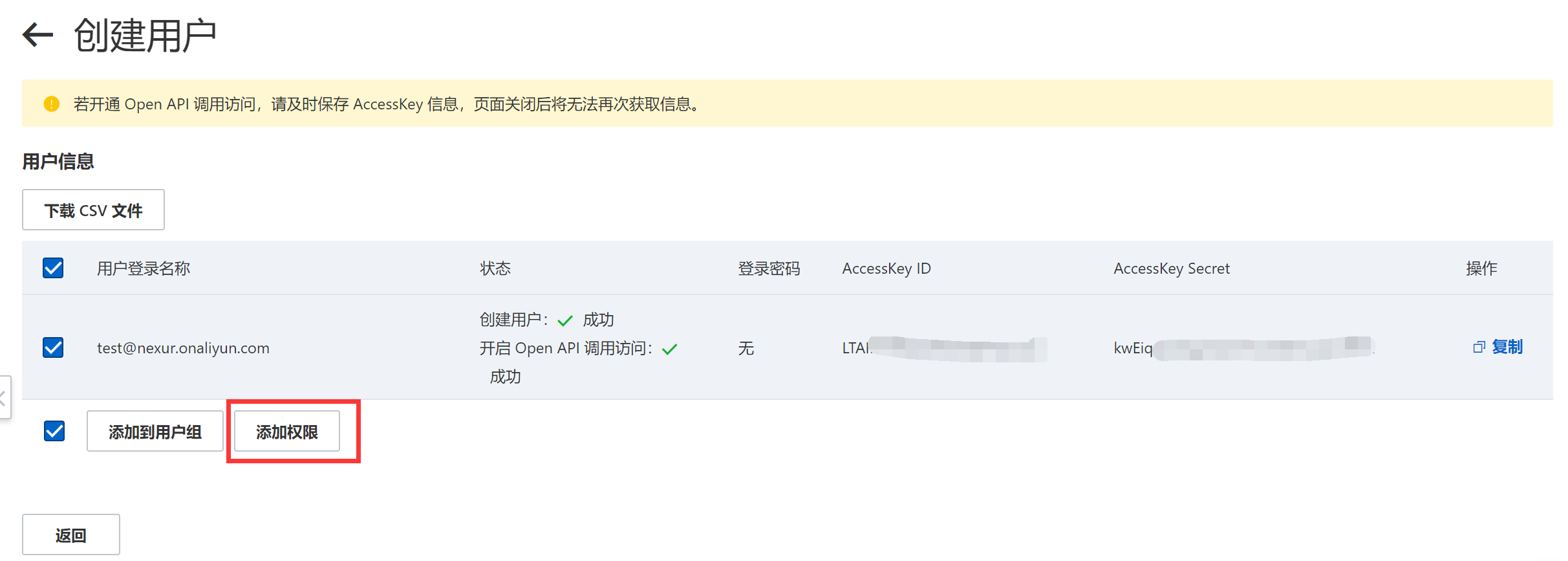
添加子用户OSS权限(新建的用户默认是没有权限的,这里添加OSS权限使得可以读写OSS对象存储)
勾选子用户,单击添加权限
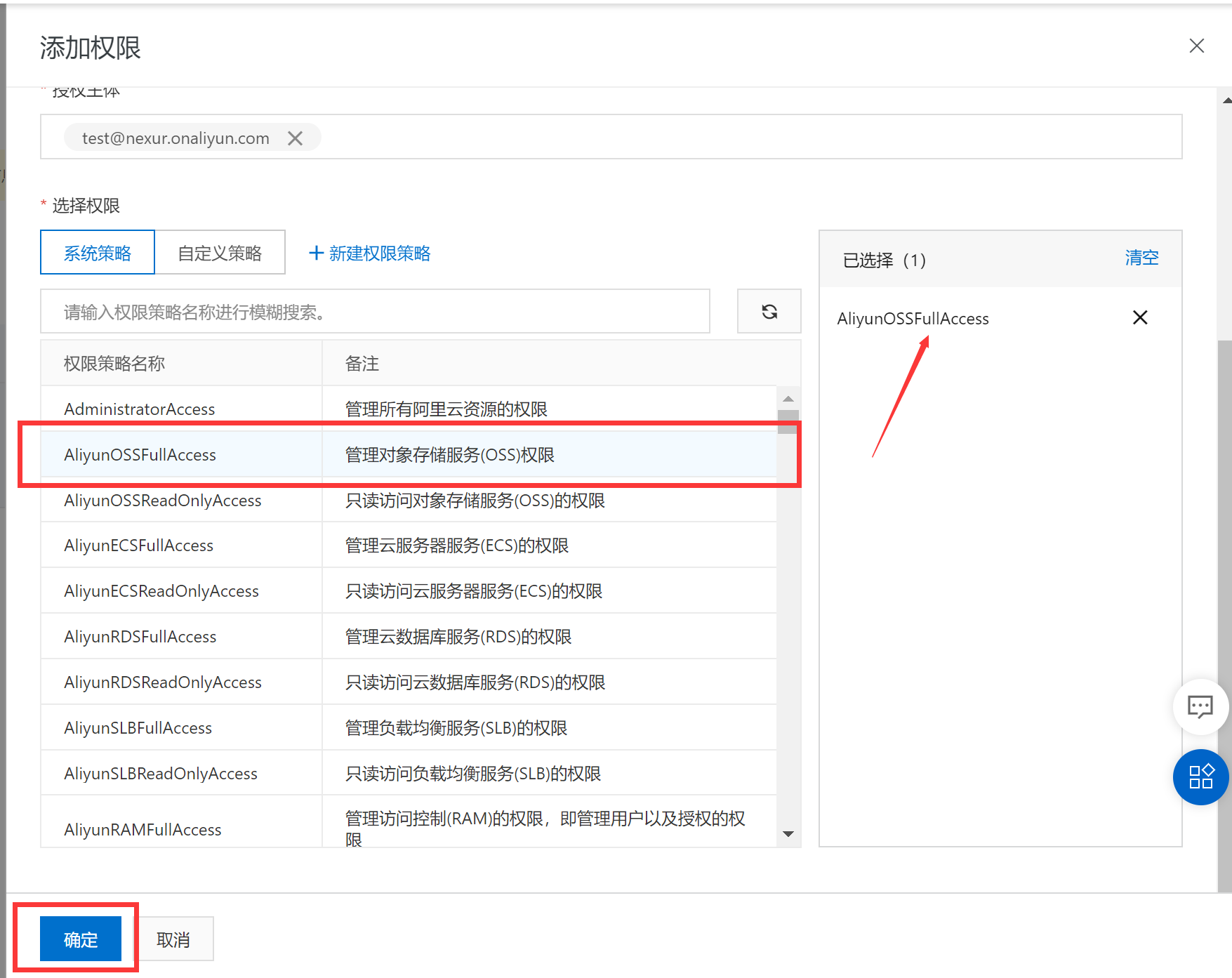
选择OSS权限,其他默认即可,单击确定。单击完成
PicGo配置阿里OSS仓库
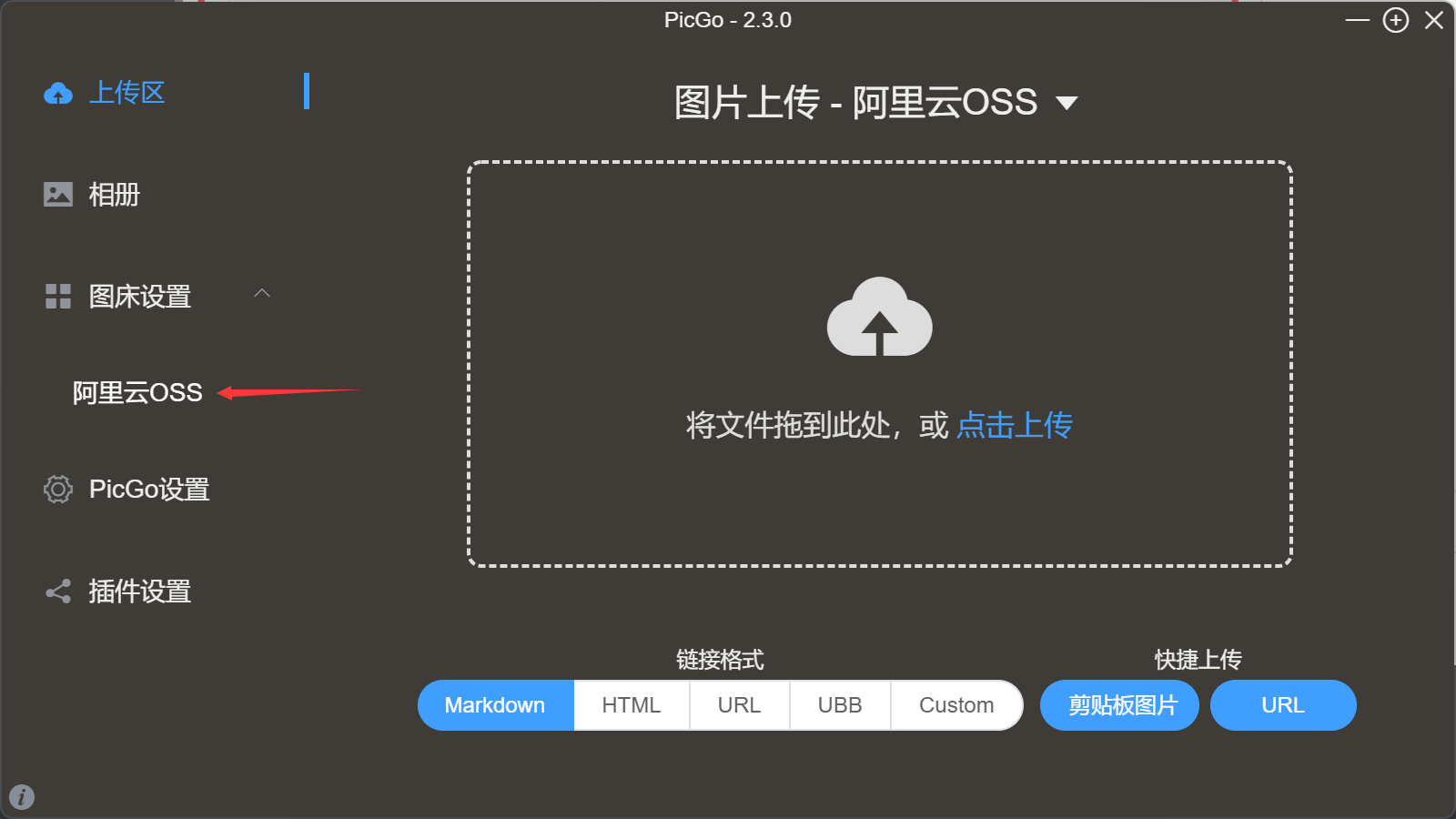
展开图床设置列表,单击阿里云OSS
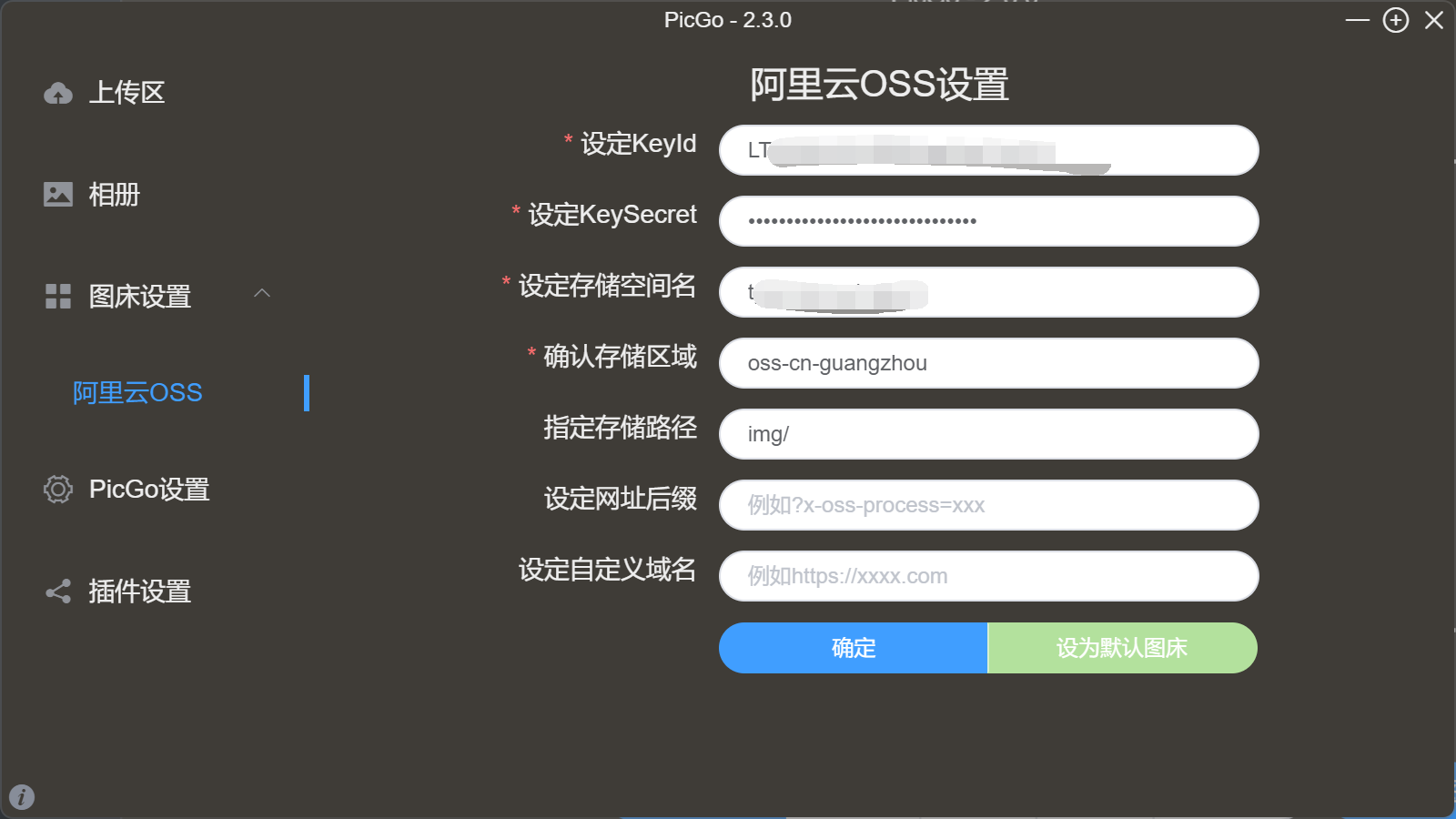
配置阿里云OSS插件
- KeyId:必填,填入刚刚保存的AccessKey ID
- KeySecret:必填,填入刚刚保存的AccessKey Secret
- 存储空间名:必填,即创建的Bucket名,不记得可以进Bucket的概览页复制(如下图)
- 存储区域:必填,即创建的Bucket地域,不记得可以进Bucket的概览页复制(如下图)
- 指定存储路径:按需填写

本博客所有文章除特别声明外,均采用 CC BY-SA 4.0 协议 ,转载请注明出处!