IDEA安装配置
IDEA安装配置
1. 下载安装
- 官网下载:有Ultimate和Community两个版本选择,由于用于SpringBoot开发,这里选Community就足够(Ultimate版本需要购买激活)。
- 安装
- 启动
2. 配置
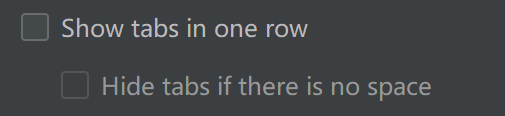
多行显示tabs
File | Settings | Editor | General | Editor Tabs
文件模板
所有文件模板位于File | Settings | Editor | File and Code Template,打开该路径,可对每个种类模板文件进行自定义配置
1.java类模板
说明
单机Files类别下的Class,可见默认配置如下:
1 | |
这里用了#if #end来配置.java文件的包名,用了#parse引用一个File Header文件作为类的注释。该文件可相应单机include目录,找到一个名为File Header的配置,单击该配置可见默认配置为空。
配置
类注释,修改File Header文件为如下内容
1 | |
将在创建.java文件时自动添加这段类注释
版权声明
某些时候需要在文件头置入版权声明信息,模板位于File | Settings | Editor | Copyright下
1 | |
3. 快捷键
单词操作
跳到单词前
Ctrl+←
跳到单词后
Ctrl+→
选中前面的单词
Ctrl+Shift+←
选中后面的单词
Ctrl+Shift+→
收起或展开方法
当前方法展开
Ctrl++
当前方法折叠
Ctrl+-
类方法全部展开
Ctrl+Shift++
类方法全部折叠
Ctrl+Shift+-
自动创建赋值对象
ctrl+alt+v
搜索
- 双击
Shift: Search Everywhere Ctrl+Shift+A: Find ActionAlt+Enter: Show Context ActionsF2:Navigate between code issuesShift+F2:Jump to the next or previous highlighted error.
查看类继承关系
Ctrl + H
查看当前类的所有方法
Alt+7
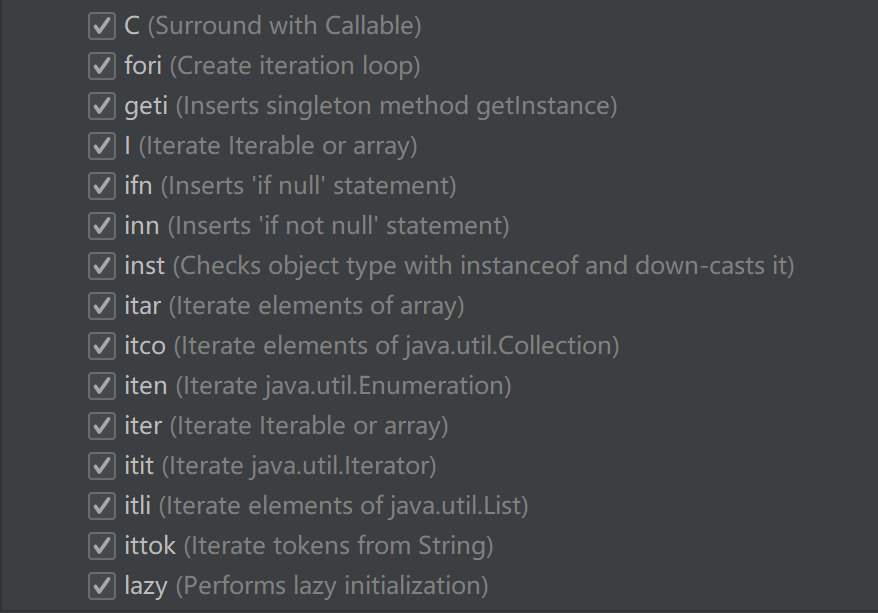
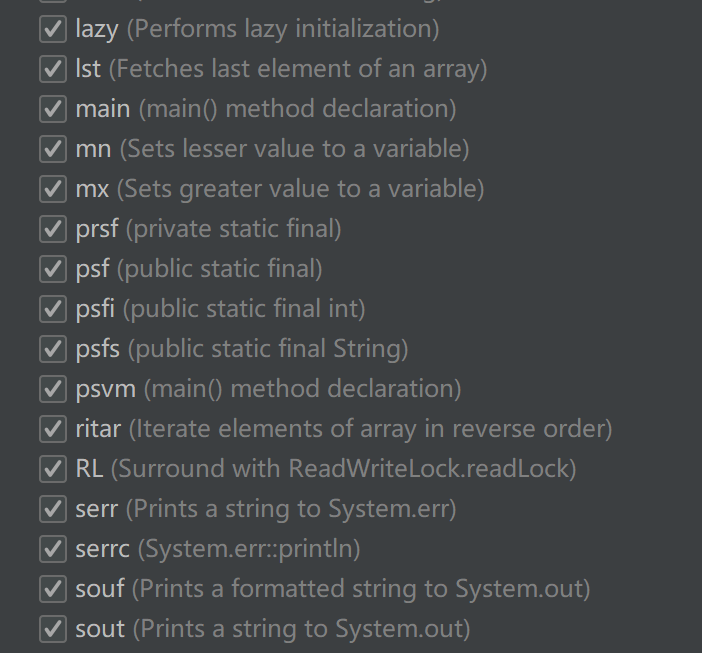
模板
本博客所有文章除特别声明外,均采用 CC BY-SA 4.0 协议 ,转载请注明出处!