VSCode配置Arduino开发环境
1. 安装Arduino
Arduino官网,下载安装过程详情百度。
2. 安装vs code
VS code官网,下载安装过程详情百度。
3. VS Code配置Arduino插件
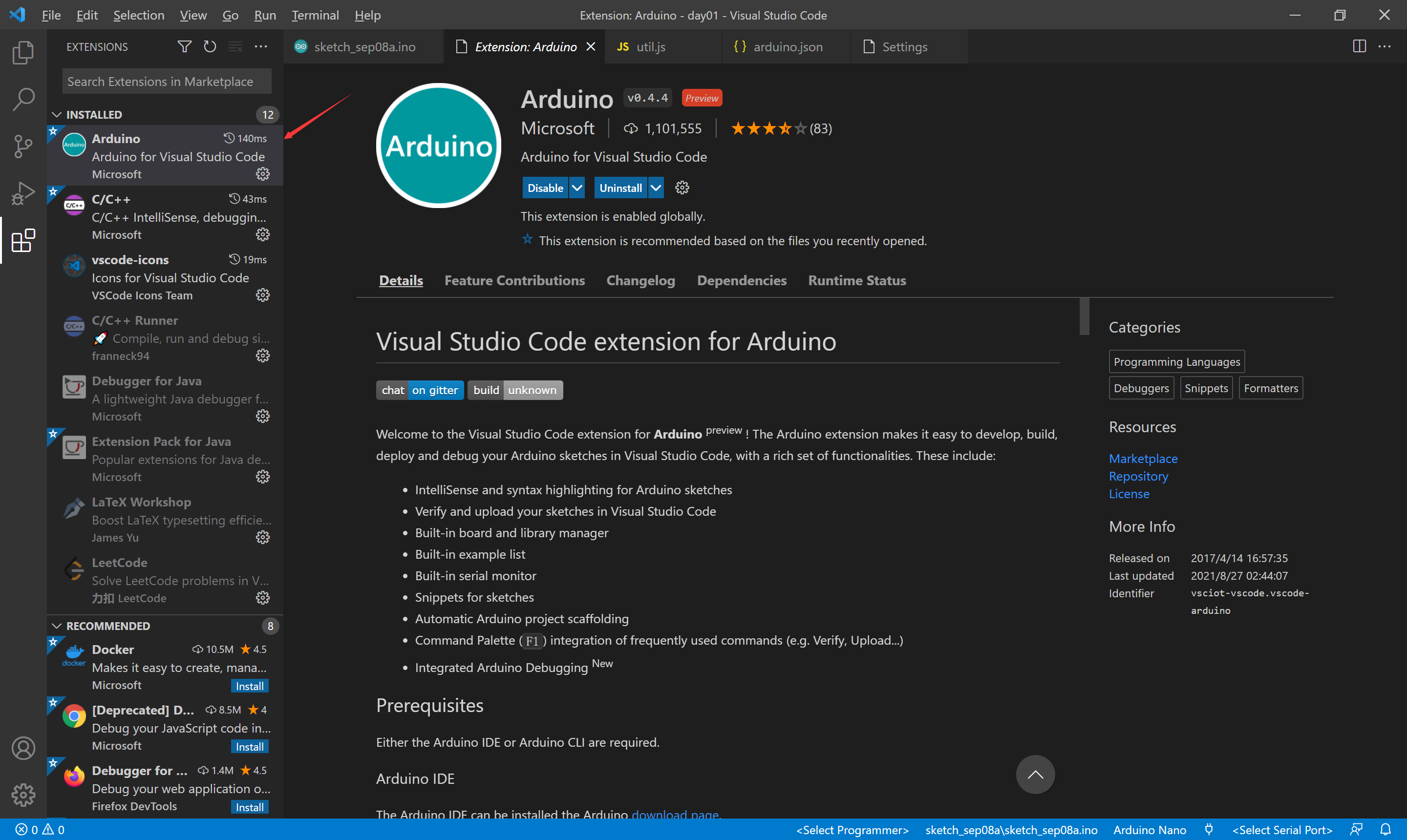
3.1 安装arduino插件
3.2 解决编译乱码问题:
详细教程:教程链接
我的做法:
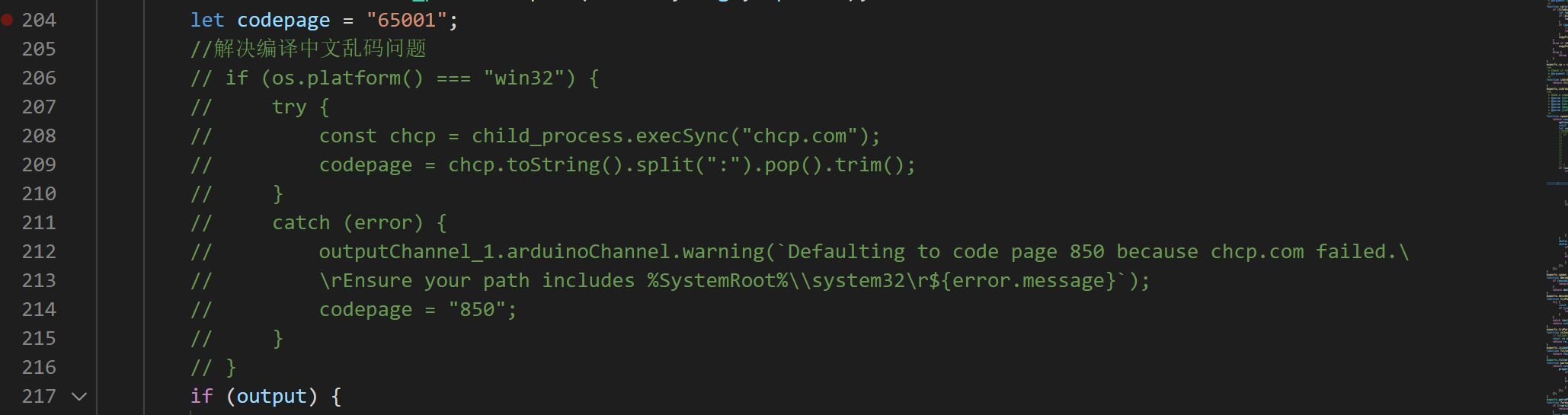
本机路径:"C:\Users\k\.vscode\extensions\vsciot-vscode.vscode-arduino-0.4.4\out\src\common\util.js"
注释掉里面大概205行里的
1
2
3
4
5
6
7
8
9
10
11
if (os.platform() === "win32") {
try {
const chcp = child_process.execSync("chcp.com");
codepage = chcp.toString().split(":").pop().trim();
}
catch (error) {
outputChannel_1.arduinoChannel.warning(`Defaulting to code page 850 because chcp.com failed.\
\rEnsure your path includes %SystemRoot%\\system32\r${error.message}`);
codepage = "850";
}
}如图:
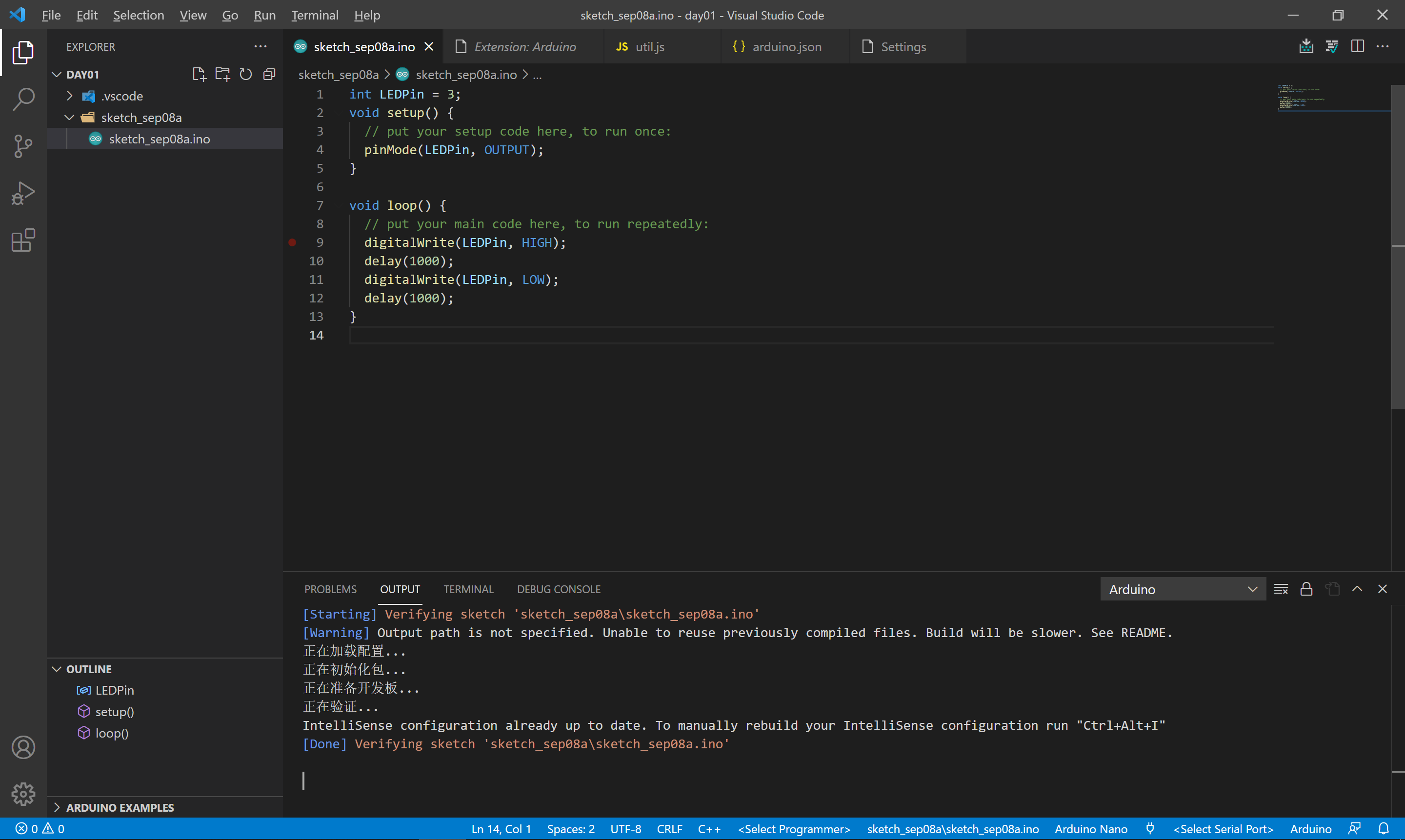
3.3 成果
4. 为什么选择VS Code?
在同样能实现编译和烧写的前提下,代码高亮、代码提示、代码跳转、代码检查,是提升开发效率的基本前提!
Arduino,拍马不及, 拉跨。
本博客所有文章除特别声明外,均采用 CC BY-SA 4.0 协议 ,转载请注明出处!